このチュートリアルでは、Excelを用いて、以下の確率分布について学習する。
確率分布とは
複 数個のサイコロを投げたときに1の目が出ているサイコロの個数や、一日に生まれている赤ん坊のうち男の子の人数は、確率的に表現されます。このような個数 や人数は、確率変数と呼ばれます。確率分布は、個の確率変数の値を分布で示したものです。確率分布を扱う際には、次の2つの表現があります。
確率密度(P(X=x)):確率変数(X)の値がxである確率
累積確率密度(P(X≦x)):確率密度が-∞からxまでの確率
確率分布には、確率変数が離散値(例:X=0、1、2等)を取る離散確率分布と、連続値を取る連続確率分布に分かれます。また、分布の特徴によって、それぞれ、複数の分布が知られています。この授業では、離散確率分布を中心に分布の性質を学習します。
一様分布
一様分布は、確率変数の発生する確率の値が等価である分布です。例としては、サイコロが挙げられます。1回投げて、サイコロの1から6までの目が1回出る確率を確率変数とした時、それぞれの目の出る確率は、1/6と等価になります。
P(X=1)=P(X=2)=P(X=3)=P(X=4)=P(X=5)=P(X=6)=1/6
では、実際に、Excelを用いて、一様分布を発生させてみましょう。ここでは、0から49までの50個の整数を2000回発生させて、それぞれの数字の出る個数を確率変数とします。
Excelを立ち上げて、A1のセルに以下のように書き込みます。RAND()は、0以上1未満の実数を一様に発生させる関数です。RAND()を50倍することで、0以上、50未満の実数を発生させることができます。
=RAND()*50
次に、B1のセルに以下のように書き込みます。ROUNDDOWNは、切り捨ての関数で、最初の変数が対象となるセル、2つ目の変数で切り捨て対象の桁を示します。0を入れることで、小数以下の値が切り捨てられます。
=ROUNDDOWN(A1,0)
ここで、A1:B1をドラッグし、オートフィルで2000行まで先の式を計算します。すると、A列には、0以上50以下の小数、B 列には、0以上49以下の整数が表示されます。
次に、それぞれの整数の個数を数えます。ここでは、COUNTIF関数を用いて、個数の計算を行います。まず、D1からD50までに、0から49までの整数を書込みます。次に、E1に以下の式を書込みます。
=COUNTIF($B$1:$B$2000,D1)
最 初の変数が、条件に一意するセルを数える範囲、2つ目の変数が、条件です。この場合、$B$1:$B$2000で、発生させた変数を絶対参照で記述してい ます。2つ目の変数は、先ほど書いた集計する整数です。ここでも、E1をクリックし、E50までオートフィルすることで、0以上49以下の整数がそれぞれ 何個あるかが自動で計算されます。
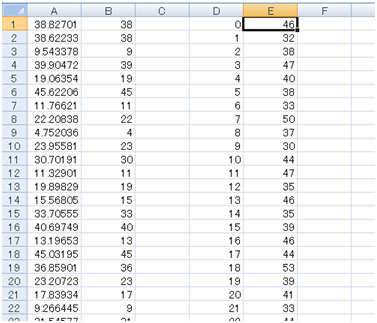
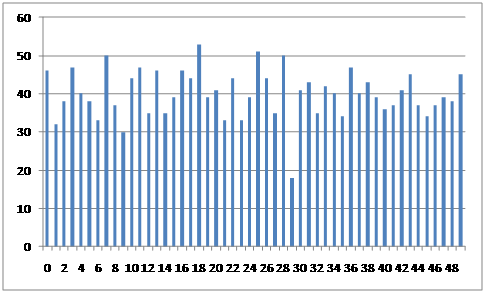
ここでは、ただ単に個数を数えただけなので、D1:E50をグラフで表現すると次のようになります。
ここで、全体の個数が2000個であることから、E1:E50を2000で除すると、各整数の発生する確率を得ることができます。
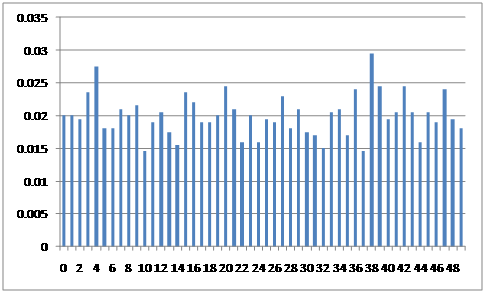
図 2では、概ね40、図 3では、概ね0.02の値になっており、0から49までの整数が一様に分布していることが分かります。
(先頭に戻る)
正規分布
正 規分布は、別名、ガウス分布とも呼ばれ、科学分野でもよく利用される分布です。分布の特徴としては、平均値を中心に値が集まった形をとる分布で、図示する と釣鐘状の形態になります。正規分布の例としては、測定誤差の分布が正規分布になることが知られています。また、試験の成績の分布、身体測定や、スポーツ テストの結果等も経験上、正規分布になります。
では、先ほどと同様に、実際に、Excelを用いて、正規分布を発生させてみましょう。こ こでは、25を平均に、標準偏差が8である分布を発生させてみます。確率分布上は、マイナスや50以上の値も取りますが、今回は、0以上49以下の数字を 取るとして、分布を発生させてみます。
※注意※
正規分布は、連続分布になるので、必ずしも、整数を取るわけではありません。この教材では、間隔が1の離散値を扱い、擬似的に離散分布と見なせるとして、説明をします。
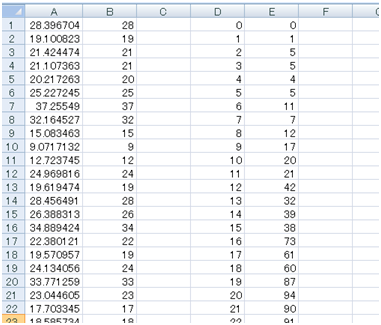
Excel を立ち上げて、A1のセルに以下のように書き込みます。NORMINVは、正規分布の累積逆関数で、一番目の変数に0以上1以下の数字を入れると、2番 目、3番目で規定される正規分布の累積関数値を取る確率変数の値を返します。RAND()関数を使用することで、確率変数の分布を発生させることができま す。
=NORMINV(RAND(),25,8)
次に、B1のセルに以下のように書き込みます。ROUNDDOWNは、切り捨ての関数で、最初の変数が対象となるセル、2つ目の変数で切り捨て対象の桁を示します。0を入れることで、小数以下の値が切り捨てられます。これは、一様分布の場合と同じです。
=ROUNDDOWN(A1,0)
ここで、先ほどと同様に、0以上49以下の整数の個数をCOUNTIF関数を用いて数えてみます。また、同じく、全体が2000あるので、2000で除することで、各整数の確率を計算してみます。
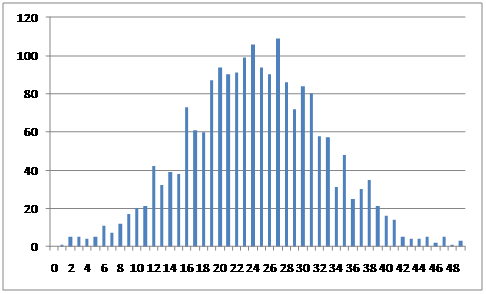
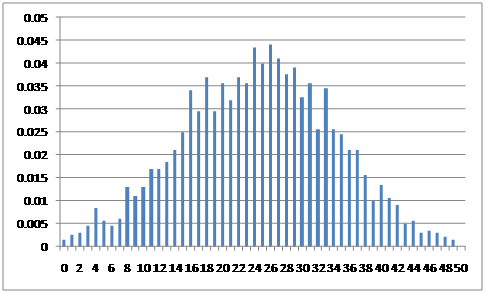
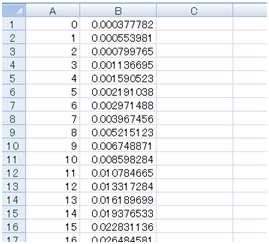
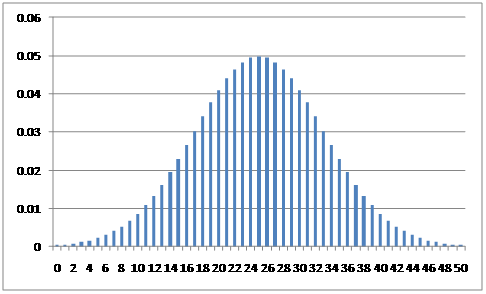
離 散シミュレーションを行う場合には、この方法で正規分布を発生させる方が便利ですが、正規分布自体は、ExcelのNORMDIST関数を使用しても発生 することができます。Excelの新しいシートを用いて、正規分布を発生させてみます。A1のセルから、A50のセルまで、0から49までの整数を書込み ます。次に、B1のセルに次のような式を書込みます。NORMDIST関数は確率密度及び、累積確率密度の値を得る関数で、最初の変数は、確率変数の値、 2つ目、3つ目はそれぞれ、平均値及び、標準偏差、4つ目は、関数形式で、Falseで確率密度、Trueで累積確率密度の値を得ることができます。
=NORMDIST(A1,25,8,FALSE)
B1をクリックし、B列の値をオートフィルで計算します。計算結果のグラフは、きれいな釣鐘状のグラフとなります。
(先頭に戻る)
二項分布
成 功と失敗の2つの結果しか存在しない事象を繰り返して実施した時の成功する回数を確率変数とした時に分布を二項分布といいます。ここでは、「成功と失敗」 と書きましたが、必ずしもそうでなくとも、ある集団が、特定の特徴を持つものと持たないものに分かれており、それぞれの存在確率が分かっている場合には、 この二項分布を適用することができます。二項分布は、成功確率をp、失敗確率をqとすると、pとqは次のようになります。
p+q=1
また、n回試行した時に、成功がx回である確率は、次のように表現されます。
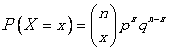

では、先ほどと同様に、実際に、Excelを用いて、二項分布を発生させてみましょう。ここでは、50回試行し、成功確率と失敗の確率をともに0.5とします。分布の計算方法は、先ほどの正規分布を計算した方法と同じです。
A1 のセルから、A50のセルまで、0から50までの整数を書込みます。次に、D1、E1、F1、G1のセルにそれぞれ、成功確率、0.5、試行回数、50と 書込みます。これらは、今回発生させる分布のパラメーターです。さらに、B1のセルに次のような式を書込みます。BINOMDIST関数は二項分布を得る 関数で、最初の変数は、確率変数の値、2つ目は試行回数、3つ目は、成功確率、4つ目は、関数形式で、Falseで確率密度、Trueで累積確率密度の値 を得ることができます。
=BINOMDIST(A1,$G$1,$E$1,FALSE)
B1をクリックし、B列の値をオートフィルで計算します。
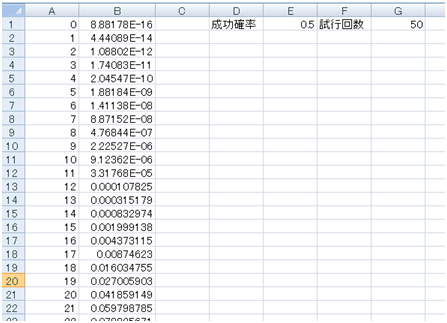
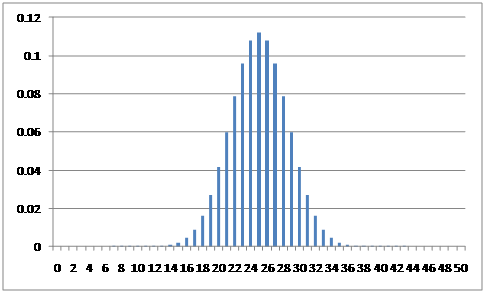
この時に、成功確率を0~1の間で変更させてみましょう。分布関数の形が変化することが分かります。
(先頭に戻る)
ポワソン分布
二 項分布において、試行回数を無限大にした際の分布をポワソン分布と呼びます。別の表現では、単位時間当たり、ある平均数で発生している事象の発生間隔が、 正規分布であるような分布をポワソン分布と呼びます。両者は同じことを表現していますが、詳細な説明は省略します。ポワソン分布は、平均発生回数がλの事 象が、k回発生する確率として次のように表現されます。kは0を含んだ自然数になります。また、eは、自然対数の底として使われるネイピア数です。
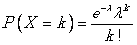
では、ここでも先ほどと同様に、実際に、Excelを用いて、ポワソン分布を発生させてみましょう。ここでは、平均発生回数を25回とします。分布の計算方法は、先ほどの正規分布を計算した方法と同じです。
A1 のセルから、A50のセルまで、0から50までの整数を書込みます。次に、D1、E1のセルにそれぞれ、平均発生回数、25と書込みます。これらは、今回 発生させる分布のパラメーターです。さらに、B1のセルに次のような式を書込みます。POISSON関数はポワソン分布を得る関数で、最初の変数は、確率 変数の値、2つ目は平均発生回数、3つ目は、関数形式で、Falseで確率密度、Trueで累積確率密度の値を得ることができます。
=POISSON(A1,$E$1,FALSE)
B1をクリックし、B列の値をオートフィルで計算します。
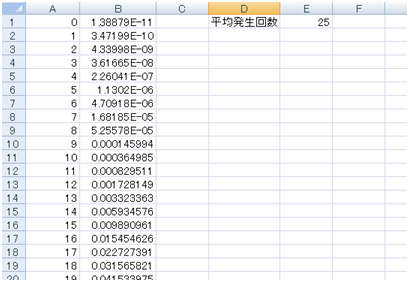
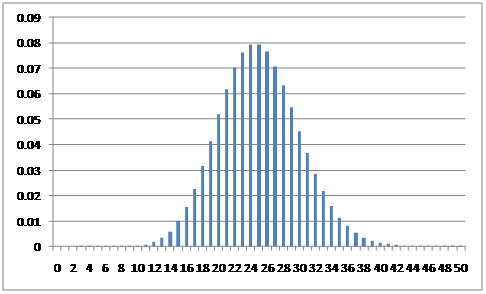
この時に、平均発生回数を変更してみましょう。分布関数の形が変化することが分かります。
(先頭に戻る)
負の二項分布
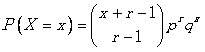
負 の二項分布は、その名前からも分るように、二項分布と密接な関係があります。二項分布が、成功の数を確率変数とした分布であったのに対して、負の二項分布 は、ある回数成功するまでに発生する失敗の数を確率変数とします。二項分布、ポワソン分布、負の二項分布は、各々発生確率の低い事象の分布を利用した、離 散シミュレーションにおいて使用される分布です。発生確率の低い事象とは、あまり売れない商品の販売分布などです。負の二項分布は、成功確率をp、失敗確 率をq、r回の成功までにx回失敗する確率として、次のように表現されます。
次に、先ほどと同様に、実際に、Excelを用いて、負の二項分布を発生させてみましょう。ここでは、25回の成功まで試行することとし、成功確率と失敗の確率をともに0.5とします。分布の計算方法は、先ほどの正規分布を計算した方法と同じです。
A1のセルから、A50のセルまで、0から50までの整数を書込みます。次に、D1、E1、F1、G1のセルにそれぞれ、成功確率、0.5、成功回数、25と書込みます。これらは、今回発生させる分布のパラメーターです。さらに、B1のセルに次のような式を書込みます。
=COMBIN($G$1+A1-1,$G$1-1)*$E$1^$G$1*(1-$E$1)^A1
B1 をクリックし、B列の値をオートフィルで計算します。Excelには、負の二項分布用の関数、NEGBINOMDISTという関数もありますが、この関数 では試行回数が固定されており、今回説明した他の分布の使い方とあわないために、分布の説明通りの関数を使用します。


この時に、成功確率を0~1の間で、また、成功数を任意の整数で変更させてみましょう。分布関数の形が変化することが分かります。
(先頭に戻る)